客户端各用所长
Claude Code、Codex CLI、Gemini CLI、OpenCode 共用本机网关;按客户端能力自动选 Chat、Responses、Messages 或 Gemini 协议。
4 协议流式工具调用
Local-first gateway
Aether Cockpit 在本机跑一层聚合网关:一个客户端配置指向多个渠道, 账号按策略轮转,额度、用量与请求日志集中在同一页。凭证与记录不出你的电脑。
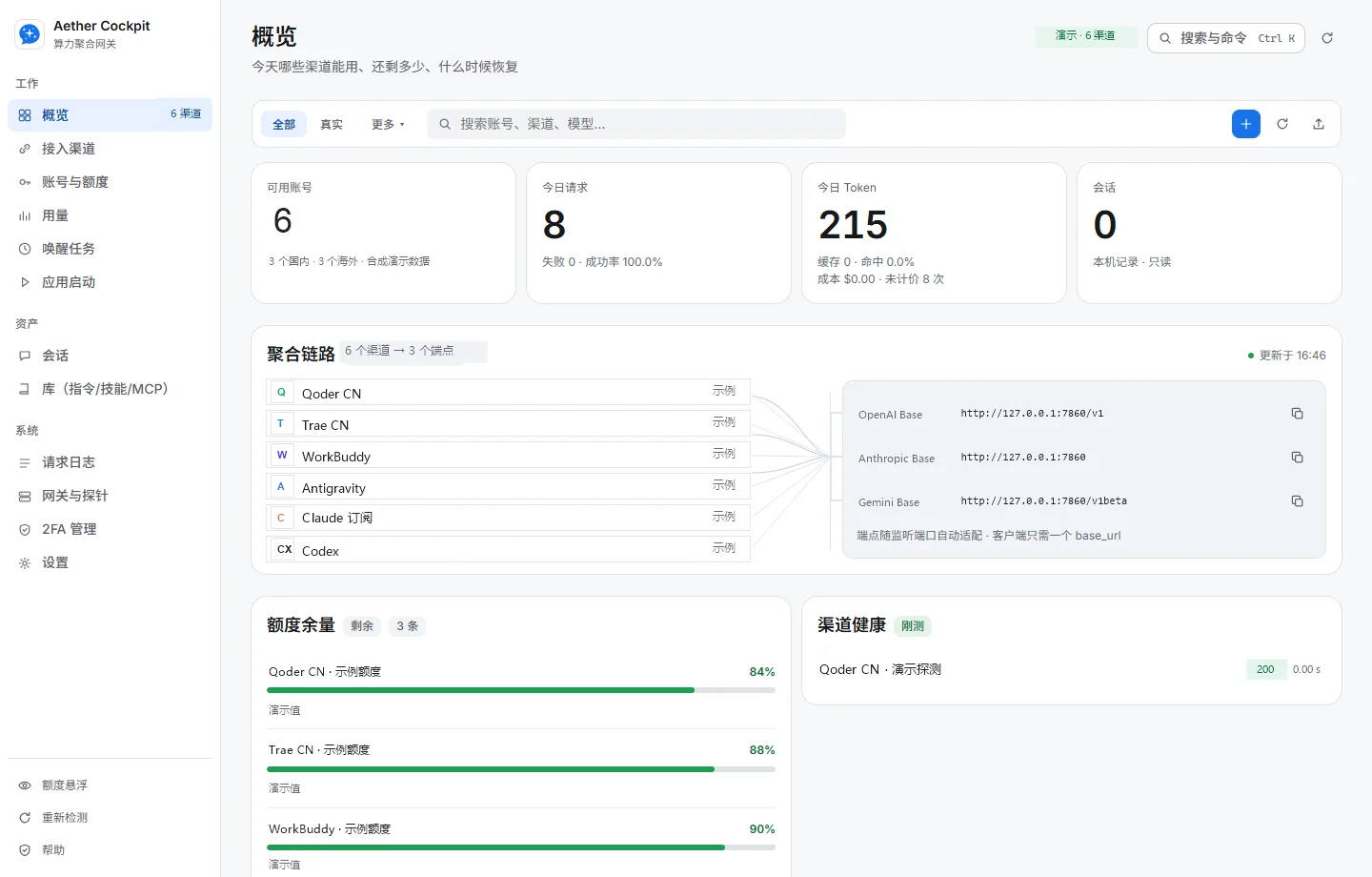
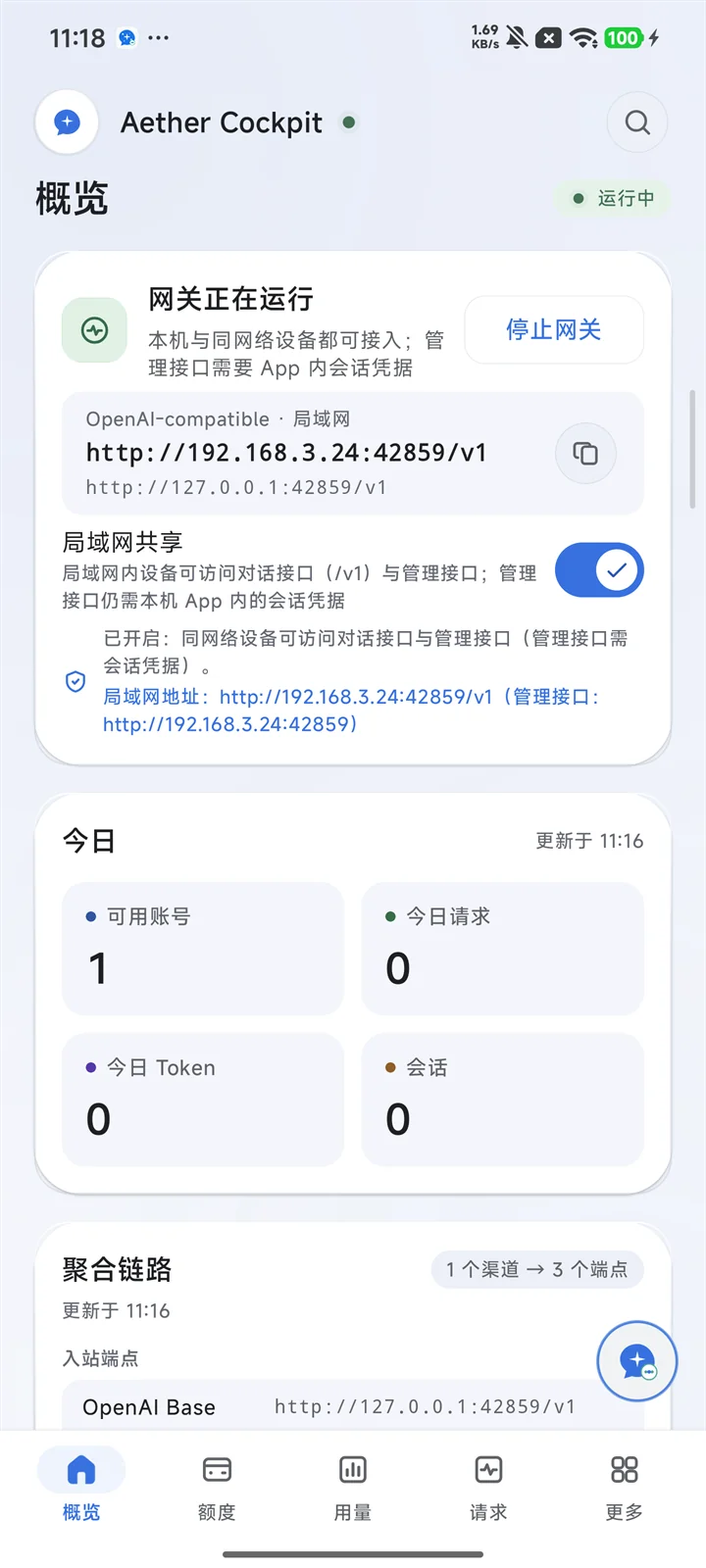 概览
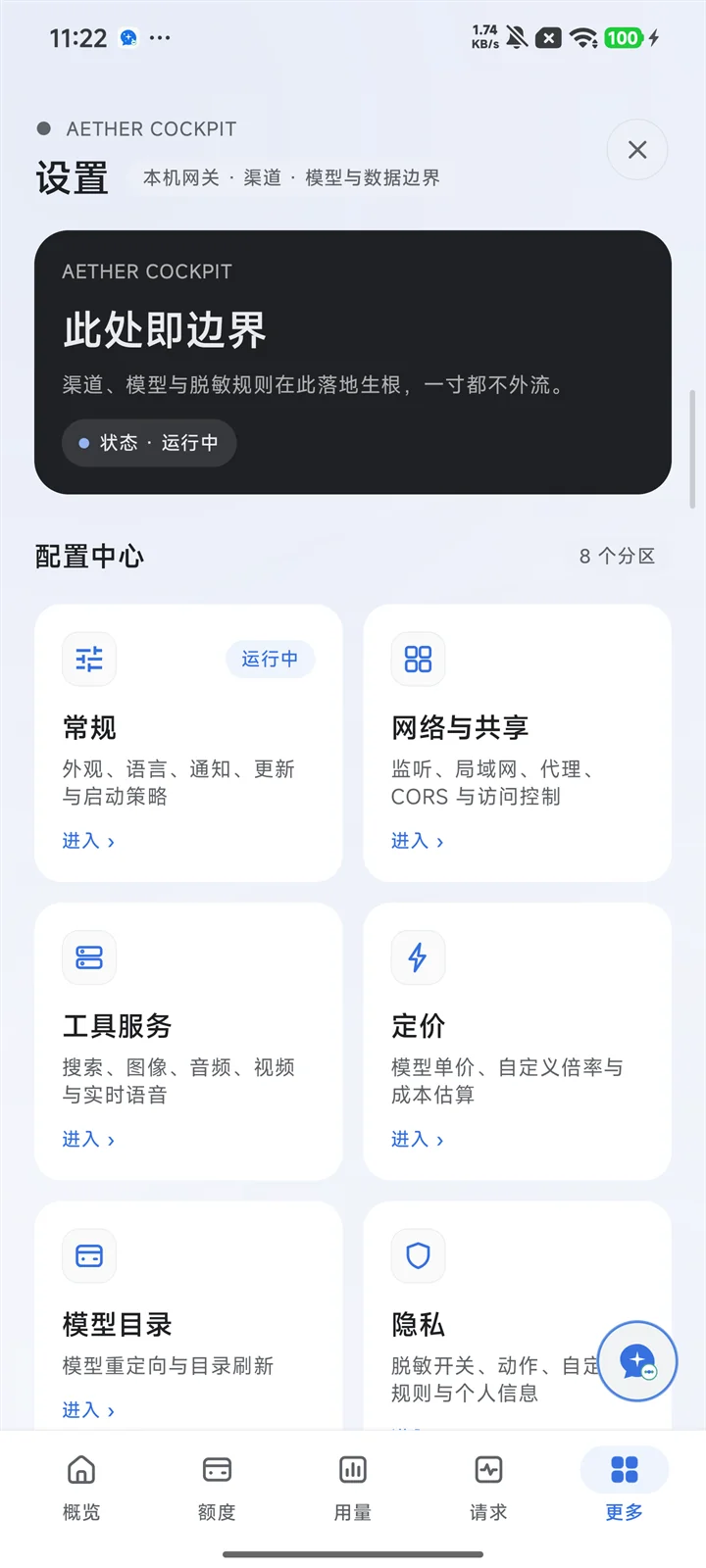 设置
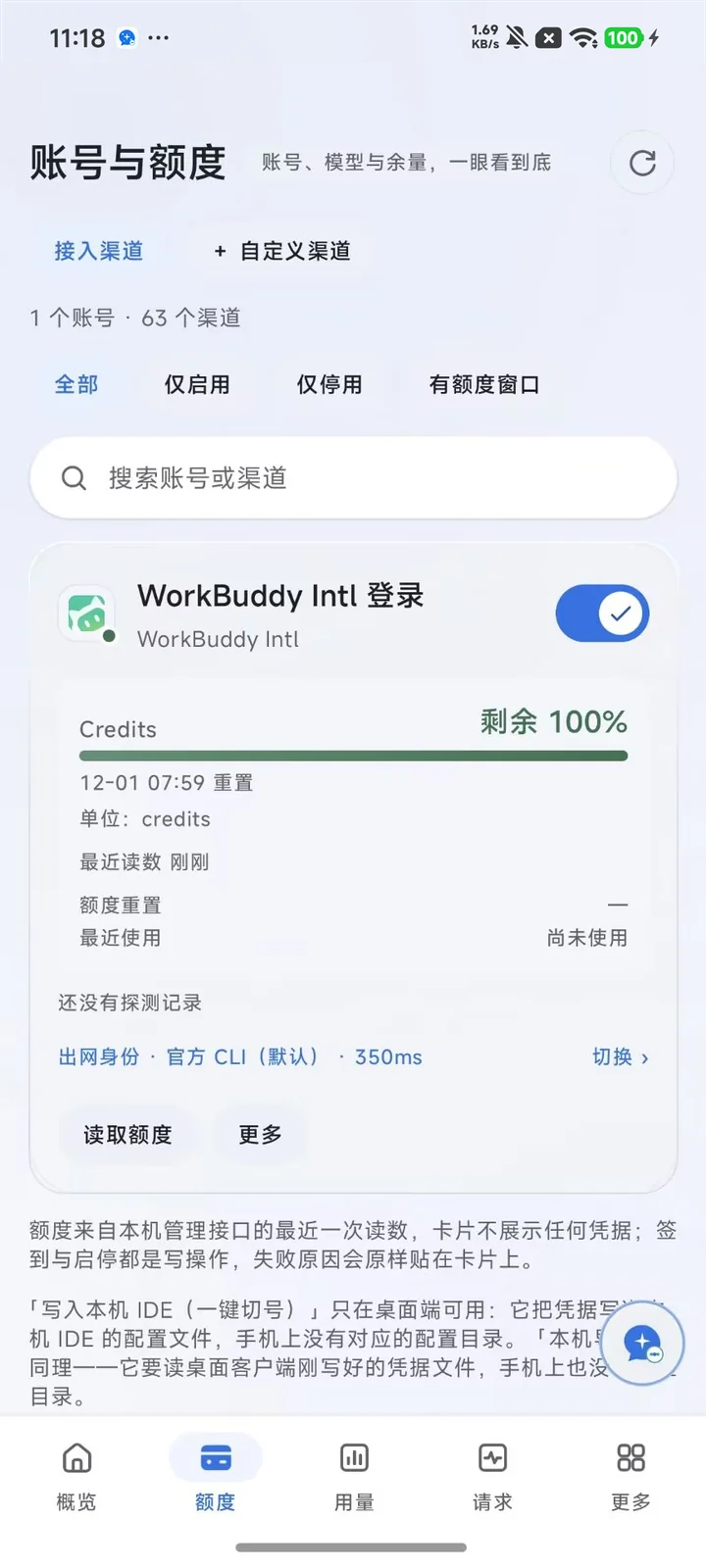 额度
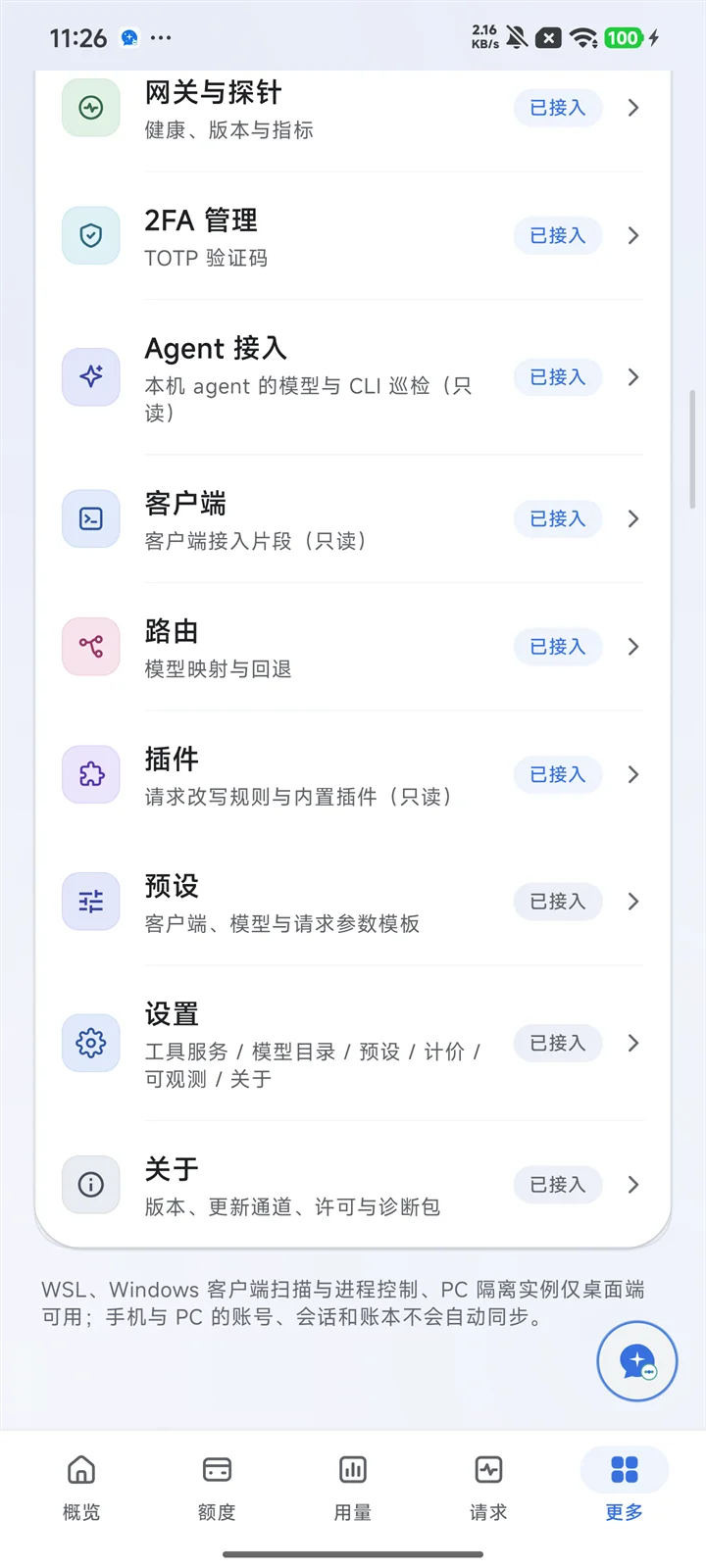 更多
http://127.0.0.1:7860
http://127.0.0.1:7860/v1
http://127.0.0.1:7860/v1beta
能力矩阵
和直接开各家客户端相比,Aether Cockpit 不改你的工作方式: 客户端还是那个客户端,只是它们背后的出口变成了你自己的一池渠道。
Claude Code、Codex CLI、Gemini CLI、OpenCode 共用本机网关;按客户端能力自动选 Chat、Responses、Messages 或 Gemini 协议。
同一渠道的多个账号放进池子,用标签批量管理,配合自动刷新与健康探测,把请求交给当下更合适的那个。
请求数、Token、缓存命中与成本按时间和渠道聚合;额度和探测结果贴着渠道展示,不用再翻好几个控制台。
默认只绑回环地址;凭证写入本机数据目录并由加密层保护;日志默认只记元数据,可配脱敏规则后导出。
粘性会话保证同一条对话落到同一个账号;优先级、轮转、额度感知与意图路由按需组合,失败时换一个再试。
客户端连接配置一键写入或恢复;提示词、Skills、MCP 服务、子代理与独立客户端实例,在同一处维护。
工作台
下面四张截图取自隔离的演示配置,账号、额度与版本号都是合成数据。 切换标签页看每一页实际是什么样子。
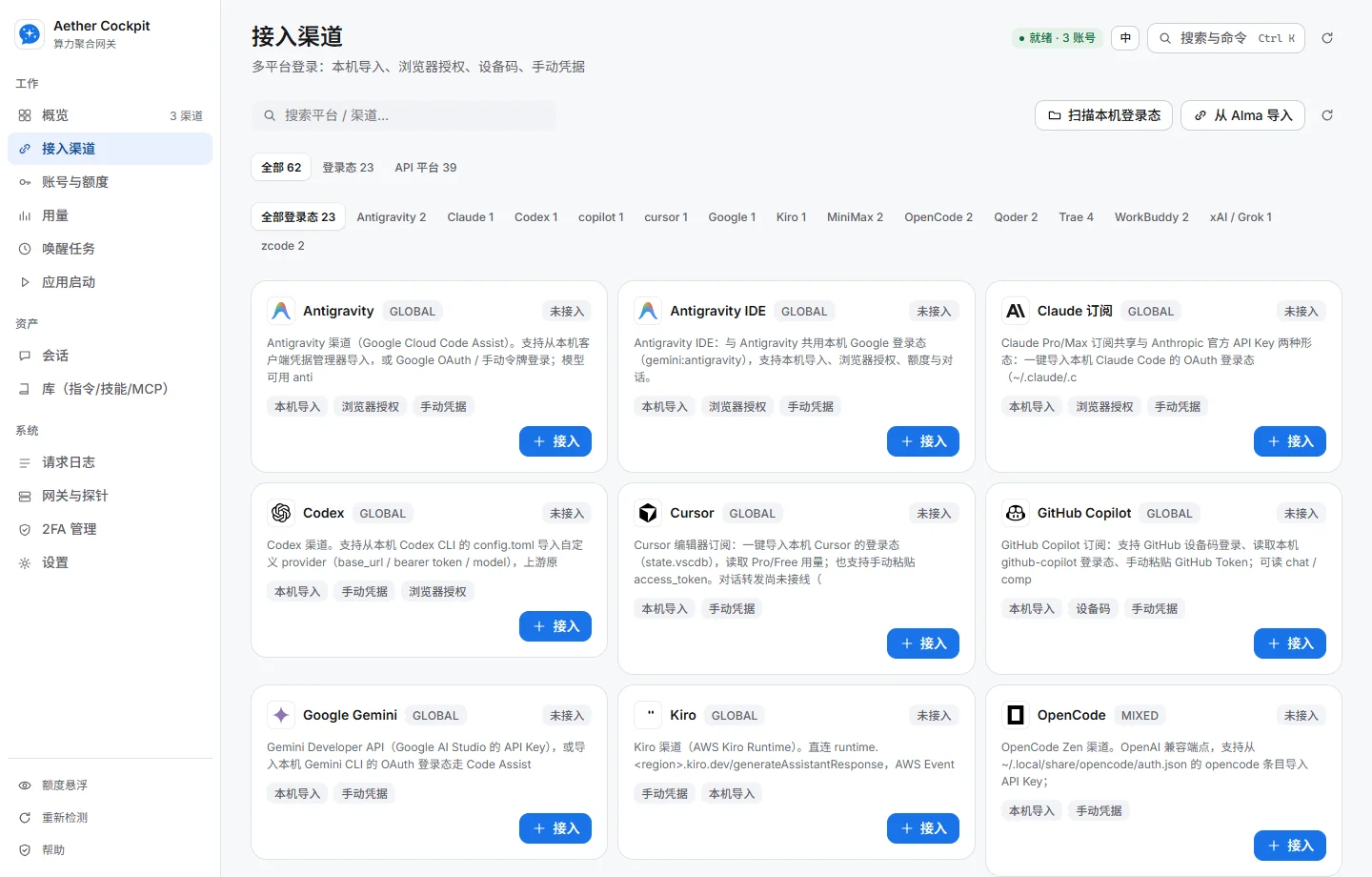
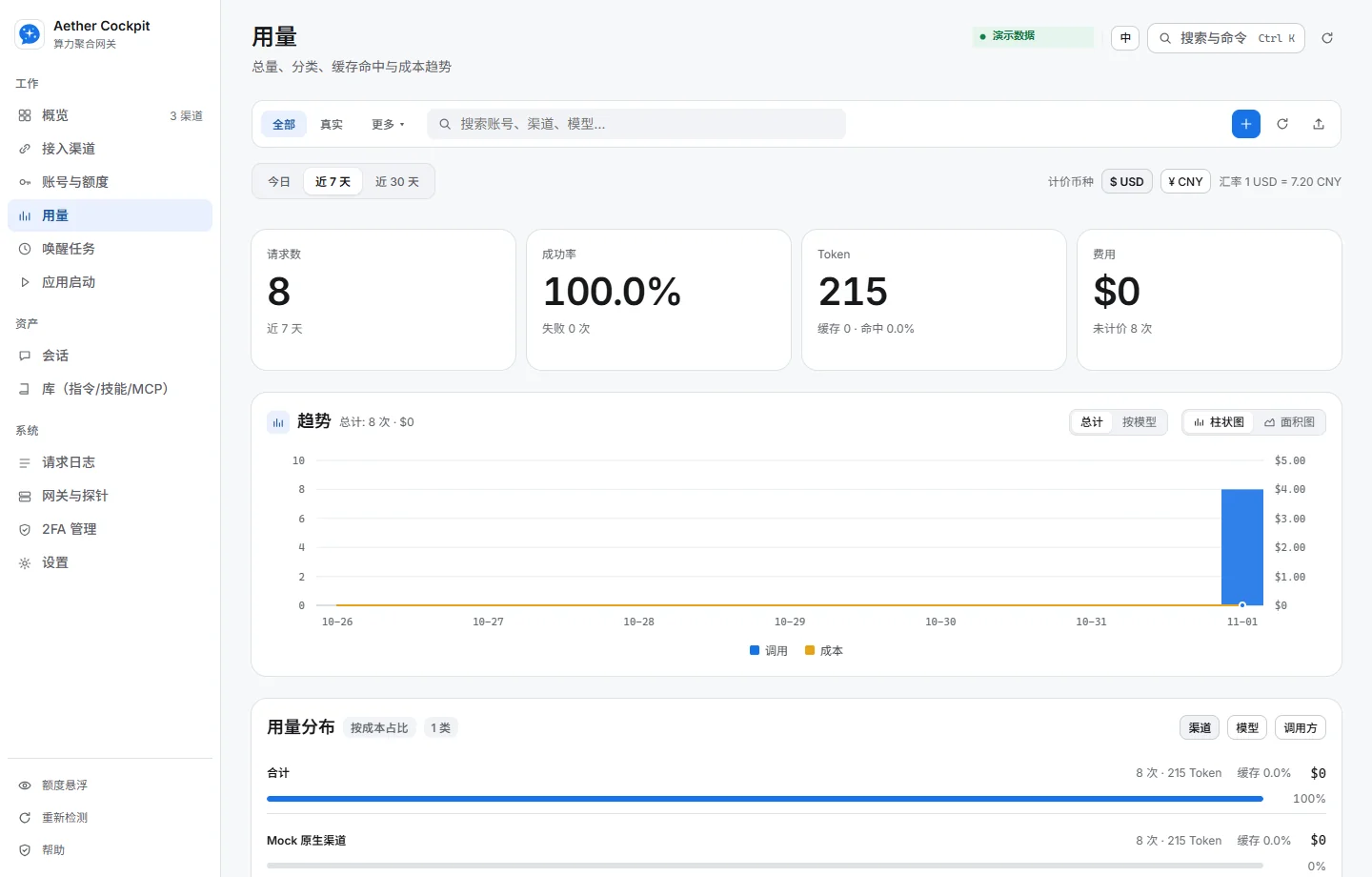
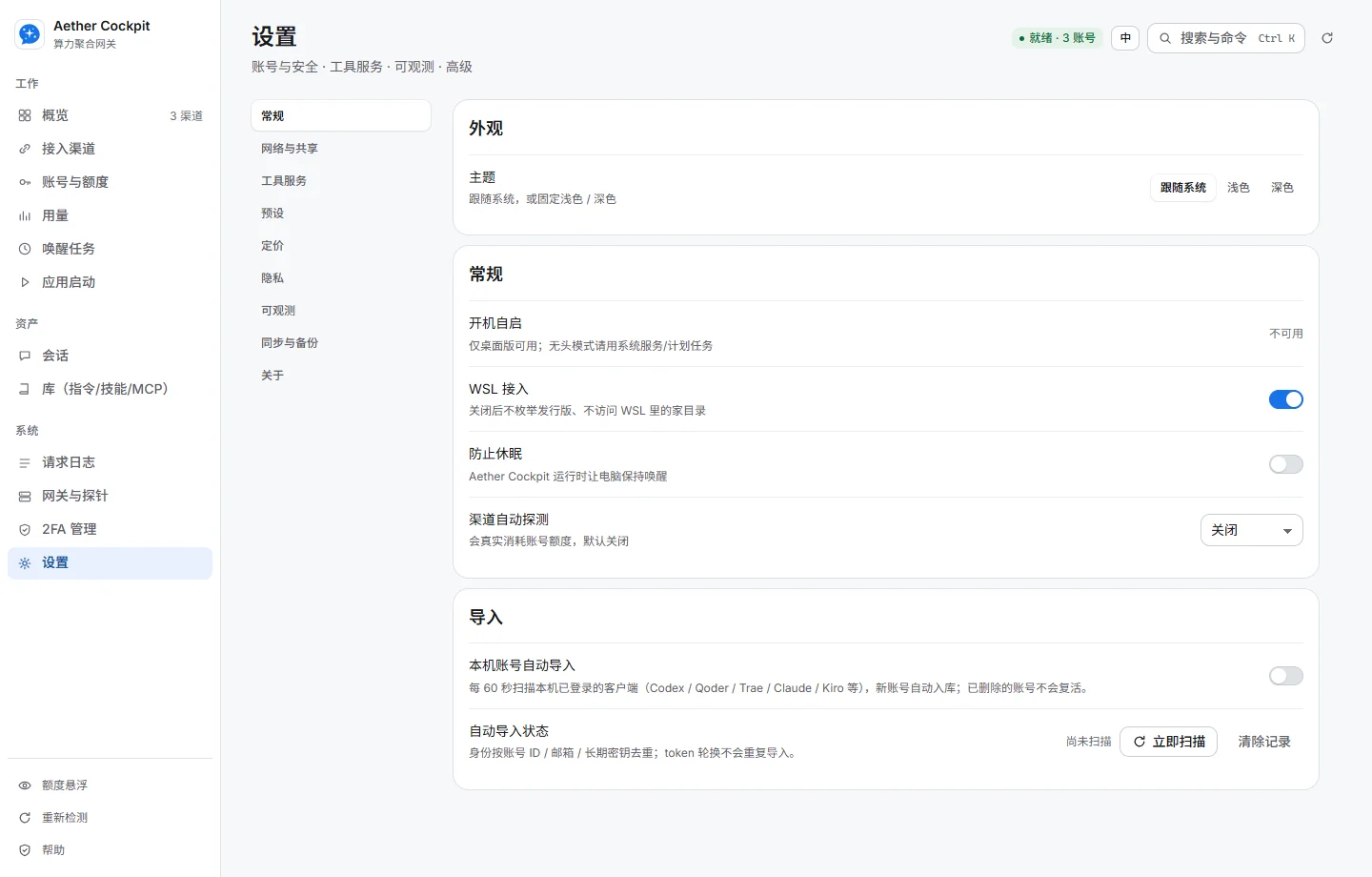 概览
设置
额度
更多
调度策略
点一下左边的策略,看请求落在哪个账号上。实际使用时这些策略可以叠加, 也可以用虚拟模型组把一组上游包装成一个模型名。
sticky → 账号 A · 已绑定会话
渠道覆盖
下面只是代表性示例。登录方式、额度与模型能力因渠道和账号权限而异, 完整清单以应用当前版本里显示的为准。
列出的是可接入的类型,不代表账号已登录,也不保证每个渠道都支持相同的模型与功能。
安全与数据
这一页值得认真读完:你交给它的东西,只应该待在你自己的机器上。
账号凭证、Cookie、OAuth 令牌与代理口令写入本机数据目录(accounts.json、state.db 与平台密钥库),由项目自己的加密层保护。
除了你自己配置的上游渠道,不回传账号、提示词或用量。更新检查只请求发布页的公开接口,并且可以关掉。
默认只绑定 127.0.0.1。开启局域网共享后网关才对外网段开放,管理接口仍然要求应用内会话凭据。
请求日志默认只记元数据(时间、模型、状态、耗时、Token),内置脱敏引擎可按前缀或正则替换凭证与个人信息。
开始使用
从 Releases 页面拿最新构建。桌面版解压后直接运行,手机版是正式签名的 APK。
Windows 10/11 · 桌面版
AetherCockpit-<版本>-windows-amd64.zipZIP需要 Microsoft Edge WebView2 Runtime;解压后运行 AetherCockpit.exe
arm64-v8a · Android 8.0+(API 26)
AetherCockpit-<版本>-android-arm64-v8a.apkAPK侧载安装需允许「未知来源」;仅支持 arm64-v8a 设备
三步跑通
默认端口 7860。模型名用「渠道 ID/模型名」的形式, 真实可用名称以界面或 /v1/models 返回结果为准。
运行应用,浏览器打开 127.0.0.1:7860 进入工作台;端口被占用可在设置页改。
添加一个你有权使用的订阅账号或 API 服务,然后在「网关与探针」跑一次探测。
复制对应客户端的接入配置,把 base_url 指到本机网关,模型名填渠道 ID/模型名。
# 1) 列出当前可路由的模型
curl.exe http://127.0.0.1:7860/v1/models `
  -H "Authorization: Bearer YOUR_GATEWAY_KEY"

# 2) 发一条对话请求
curl.exe http://127.0.0.1:7860/v1/chat/completions `
  -H "Authorization: Bearer YOUR_GATEWAY_KEY" `
  -H "Content-Type: application/json" `
  -d '{"model":"<provider-id>/<model-id>","messages":[{"role":"user","content":"你好"}]}'
常见问题
在设置页把监听端口改成其它值后重启网关,或用启动参数指定。判断占用者可以用 netstat -ano | findstr :7860(Windows)。改端口后,客户端的接入地址也要一起改。
按顺序查三件事:两台设备是否在同一网段(跨 VLAN、访客网络、客户端隔离都会挡);主机防火墙是否放行该端口;管理接口需要应用内会话凭据,另一台设备能连的是网关 API 端点,并且要带上你配置的网关密钥。
用「渠道 ID/模型名」的形式,例如 openai-compat/gpt-4.1。具体可用名称以界面显示或 /v1/models 的返回为准,不同账号权限能看到的模型并不一样。
不是。更新检查请求的是发布页的公开接口,在部分网络环境下会返回 5xx 或超时;界面会显示检查失败,其余功能不受影响。可以稍后重试,或直接去 Releases 页面手动下载。
侧载 APK 需要先在系统里允许该来源(设置 → 应用 → 特殊权限 → 安装未知应用)。同时确认设备是 arm64-v8a 且系统不低于 Android 8.0;x86 模拟器与 32 位设备不在支持范围内。
WSL 发行版探测、Windows 客户端进程接管、本机客户端扫描、PC 隔离实例这几项依赖 Windows 本机环境,Android 上无法等价实现,因此界面上直接标注并说明原因,而不是放一个点了没反应的入口。